こんにちは。株式会社PEEPの高原です。
今回はご縁をいただきまして、このichiblogで執筆させていただくことになりました。よろしくお願いします。

僕は2015年からアフィリエイトを始めて、現在では法人のアフィリエイターとして活動しています。(2019年に月1,000万を超えました!)
早速ですが、この記事では、ブログやアフィリエイト初心者に向けて、WordPressの始め方を解説します。
いろいろな方法がありますが、この記事で重要視しているのは次の3点です。
- とにかく簡単
- とにかく早く
- とにかく安く
この3つを全て満たすWordPressの始め方をお教えします!
あなたも記事を読んで5分後にはWordPressを始めれるくらい簡単なので、この方法でサクッとやっちゃいましょう。
WordPressを始めるならクイックスタートを使うべし
早速結論です。
今からWordPressを始めるなら、
mixhost のWordPressクイックスタート
を使った方法が最強最速です。
WordPressを始めるにはいくつかの方法があるのですが、イメージ的にはこんな感じです。
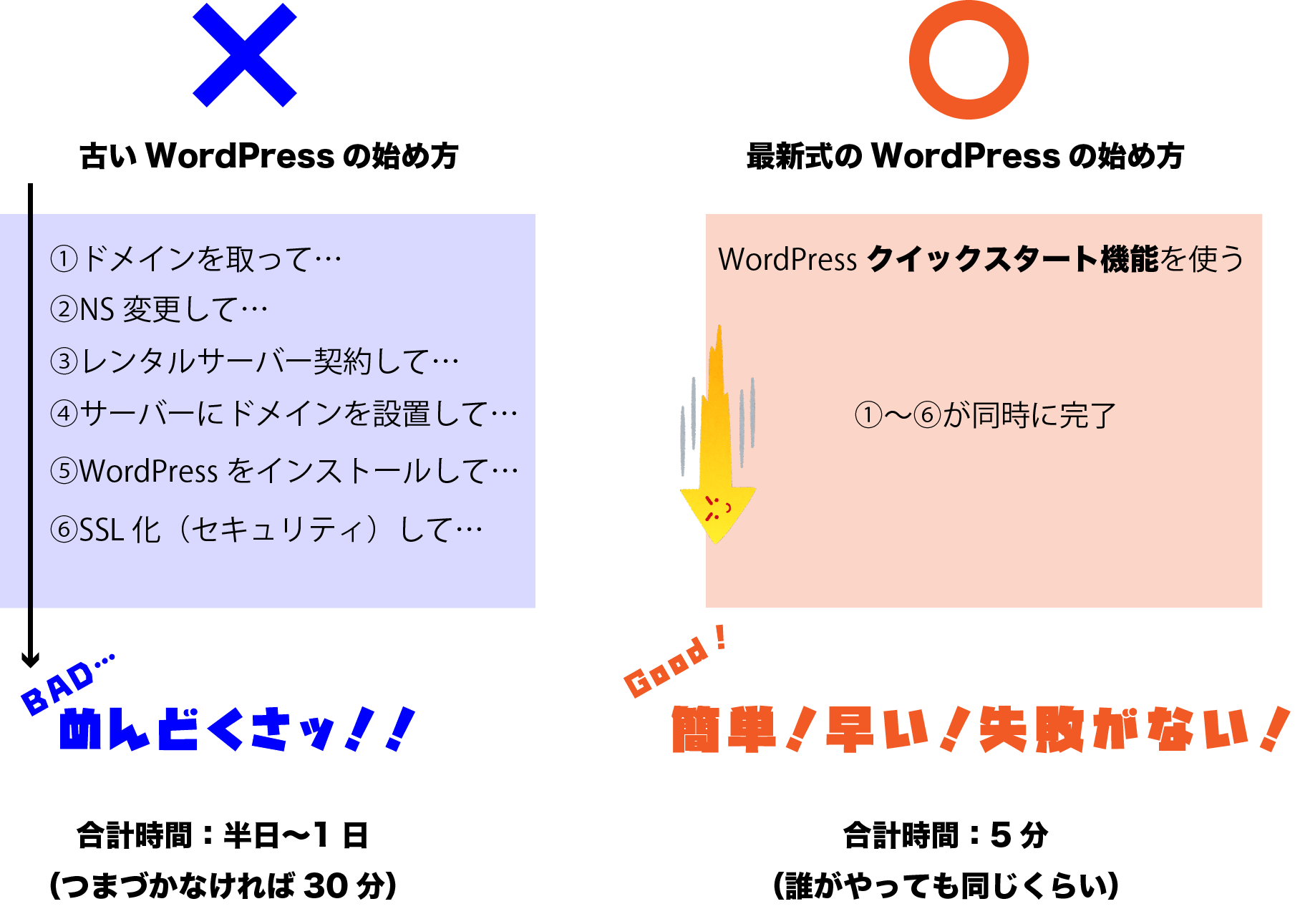
ということで、わざわざ古い方法を使う必要はないので、最新式の始め方「WordPressクイックスタート」を使うようにしましょう。
mixhostでWordPressを始めた方が良い理由
実は、WordPressクイックスタート機能を使えるレタルサーバーは3社あります。
- mixhost
- エックスサーバー
- ConohaWing
の3社です。
ではこの3社の中でなぜmixhostが一番おすすめなのか…まずはその理由を解説しておきます。
クイックスタートを使えばWordPressは5分で始められるので、納得した上で利用してください。
mixhostが最も表示速度が早い
mixhost、エックスサーバー、ConohaWingの3サーバーは今やブロガーやアフィリエイターにとっては、レンタルサーバーBIG3と言っても良いくらいの人気です。
なので3社の実力はかなり近く、どれを選んでも満足できるコスパを兼ね備えています。
どのサーバーも 月額1,000円前後と、ブログ・アフィリエイトに適したスペックのレンタルサーバーとしては、かなりリーズナブルです。
細かくは公式サイトを見れば分かるので省略しますが、各社の料金・サーバー スペックはほぼ同じくらいです。
では、なぜmixhostが一番おすすめなのかというと、サイトの表示速度の部分で頭ひとつ抜けているサーバーだからです。
mixhostだけが顧客満足度調査で表示速度No.1を獲得している
実はこの3社はどれも公式サイト内に「表示速度No.1」の表記があります。
これはどれも嘘をついているわけではなく、それぞれに根拠があります。
ですが、エックスサーバー、ConohaWingの2社は自社調査での結果で表示速度No.1という表記をしています。
サーバーや通信回線は、環境や時間帯によって速度が変化します。
なので、ハイスペックなこの3サーバーであれば、どれも計測するタイミングによって表示速度が一番速い時があります。
ということで、3社とも表示速度No.1となっているのは、どれも本当ということになります。
ですがmixhostだけが、他の2社と違う点があります。
それは「市場調査の結果で表示速度No.1を獲得している」という点です。
mixhostは自社計測の結果ではなく、日本マーケティングリサーチ機構さんの市場調査ですので、完全に第三者の評価で一番速いという結果を残しています。
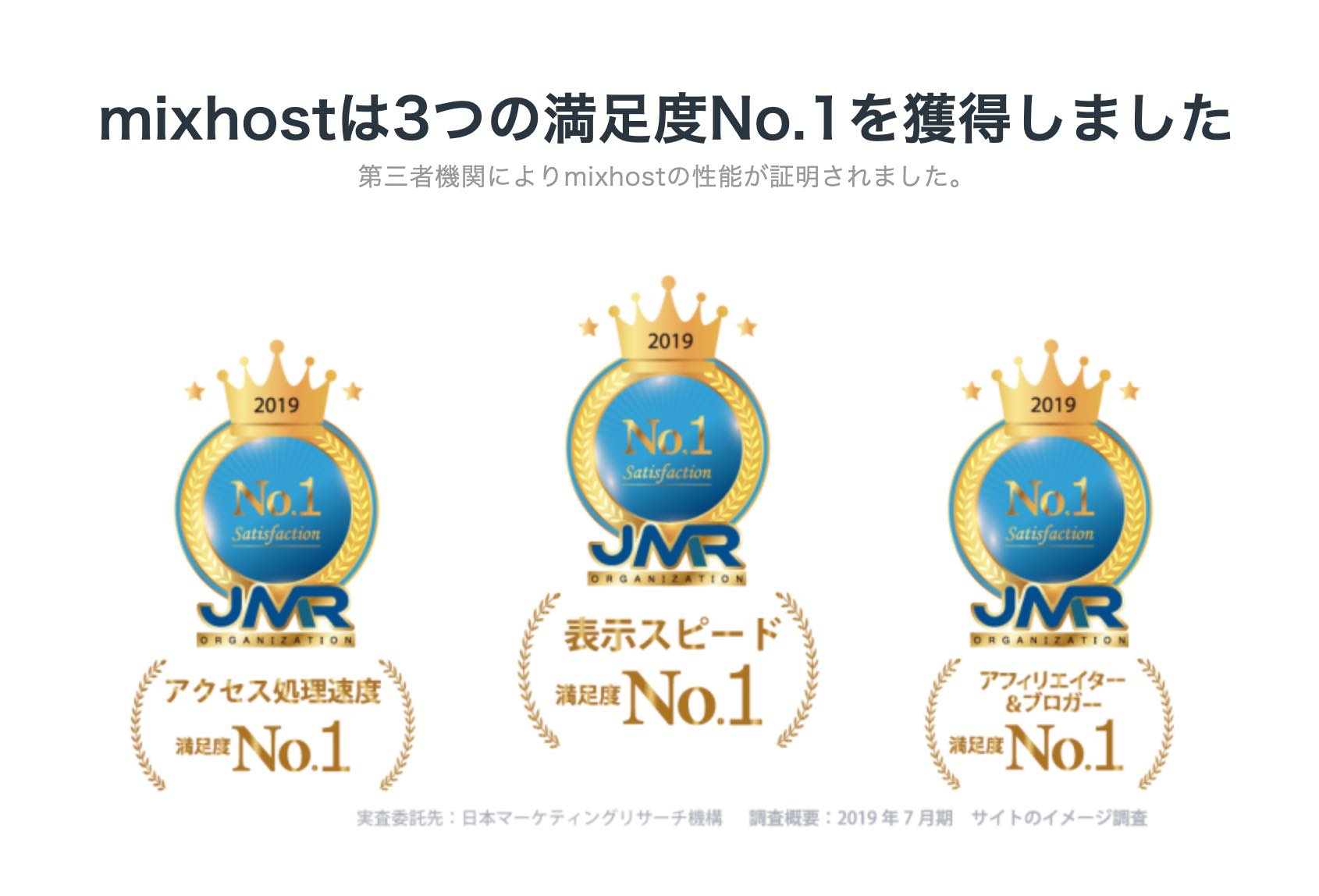
このように、表示速度に関する2部問
- 表示スピード
- アクセス処理速度
の二冠を獲得。
さらにその結果として、
アフィリエイター&ブロガー部門でも満足度No.1を獲得しています。
アフィリエイト、ブログを運営者に直接関係するランキングを独占している状態なので、mixhostが最もおすすめのレンタルサーバーといえます。
ちなみに、日本初の「HTTP/3」対応サーバーなのでスペック面を見ても、他の2社よりも優れています。
- WordPressを始めるときは、クイックスタートを使う
- クイックスタートが使える3サーバーの中でも、mixhostがおすすめ
- 料金、スペックはほぼ互角だが、mixhostだけが第三者の市場調査で表示速度No.1を獲得している
WordPressの一番簡単な始め方
ここからは、具体的に最も簡単なWordPressの始め方について解説していきます。
とはいっても、そこまでやることはないのでめちゃくちゃ簡単です。
この記事では僕が一番おすすめしているmixhostでのクイックスタートを使った方法をご紹介します。
エックスサーバー、ConohaWingにも同様の機能がありますので、それぞれ下記の記事で解説しています。
WordPressを始めるまでの簡単さは、どれも同じくらいなのでお好みのサーバーを使ってOKです。


ここでは、引き続きmixhostのクイックスタートをご紹介しますね。
通常、WordPressサイトを設置するには、次のような6つのステップを踏む必要があります。
- レンタルサーバーに申し込む
- 独自ドメイン登録
- 独自ドメインのネームサーバー変更
- レンタルサーバーにドメインを設定
- WordPressのインストール
- サイトをSSL化
しかし、mixhostのクイックスタートなら非常に簡単。上記のステップを一度に済ませることができ、かなりの時間短縮ができます。
では、実際にはどのくらい簡単なのでしょうか。本記事ではmixhostのクイックスタートのやり方について図解しながら丁寧に解説しています。
今までWordPressサイトは手間が掛かると思って諦めていた人でもすぐに始めることができるので、是非記事を読みながら一緒にサイト構築をしてみてください。
mixhostのクイックスタート!具体的なやり方を見ていこう!
mixhostのクイックスタートのやり方は次の9つのステップとなります。
- mixhostに申し込み
- プランの選択
- 初期ドメインの設定
- サーバーの契約期間設定
- WordPressの設定
- ドメインの設定
- 注文内容の確認
- お客様情報の入力
- WordPressサイトの確認と初期設定
言葉にすると非常にやることが多いような印象を受けるかもしれませんが、実際は非常に簡単。ほとんど考える必要もなければ、迷うこともありません。
では、具体的なやり方について順に解説していきたいと思います。
まずはmixhostに申し込もう!
まずはmixhostのトップページにアクセスします。
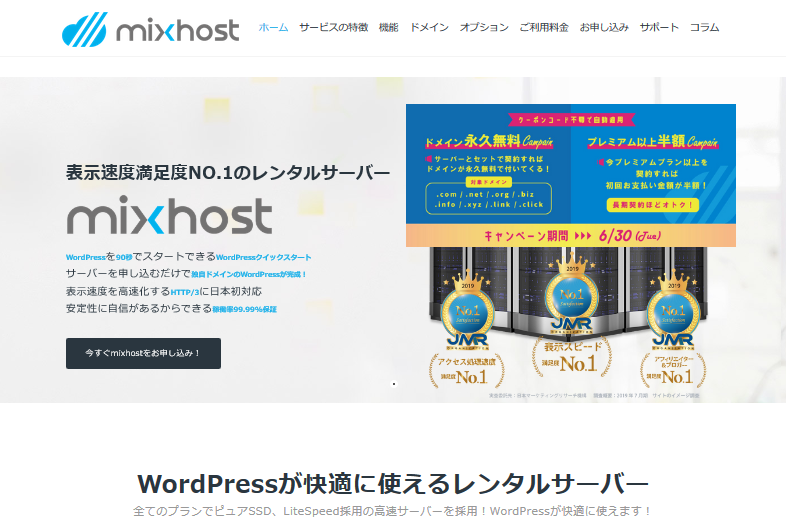
上のような画面が表示されるので、【今すぐmixhostをお申込み】というボタンを押します。
プランの選択!まずはスタンダードプランでOK!
次にmixhostのプラン設定をします。
mixhostのプランは次の5つ。
- スタンダード:月額880円~
- プレミアム:月額1,780円~
- ビジネス:月額3,580円~
- ビジネスプラス:月額7,180円~
- エンタープライズ:月額14,380円~
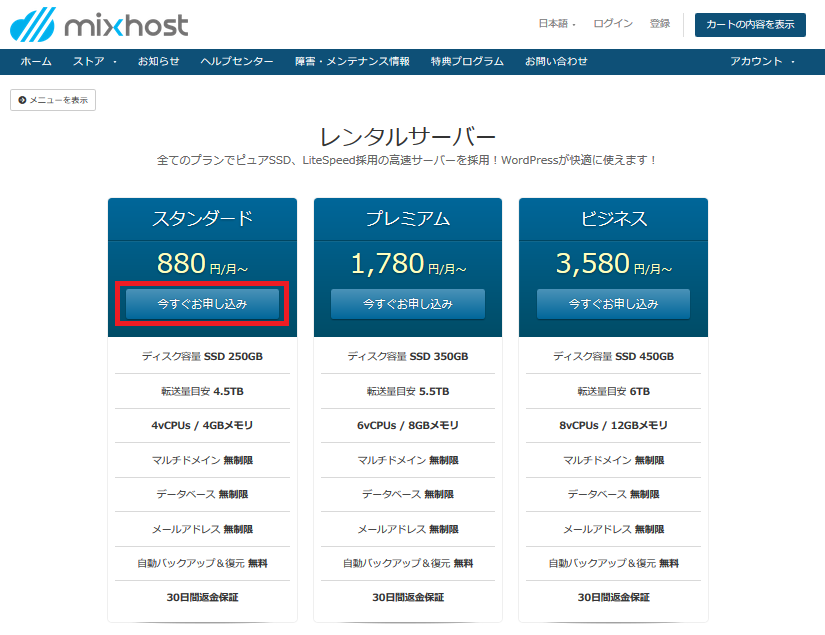
個人で利用する場合、最も安価なスタンダードプランで問題ないでしょう。ディスク容量も250GBということなので特別大きなデータを置く場合以外は十分な容量です。
時期次第ではキャンペーンなどで割引がある可能性もあるので、公式サイトを確認して、お得だと思うものを選んでください
また、他のプランと大きく違う仕様としては「転送量目安」と「メモリ容量」ですが、こちらについてもスタンダードプランで問題ありません。もし、利用中にアクセスがかなり増えて仕様に満足できないと感じられたら、その時点でのプラン変更が可能です。
その他、WordPressを利用する場合に関係する仕様としては以下の通り。
- マルチドメイン:無制限
- データベース:無制限
- 自動バックアップ&復元:無料
上記についても他のプランと全く同じなので、スタンダードプランがいかにコストパフォーマンスに優れているかという点が理解できるのではないでしょうか。
では、スタンダードプランの【今すぐお申込み】ボタンを押して、初期ドメイン設定の画面に進みます。
mixhostの初期ドメインを設定しよう!
下の画像のような初期ドメインを選択する画面が表示されます。
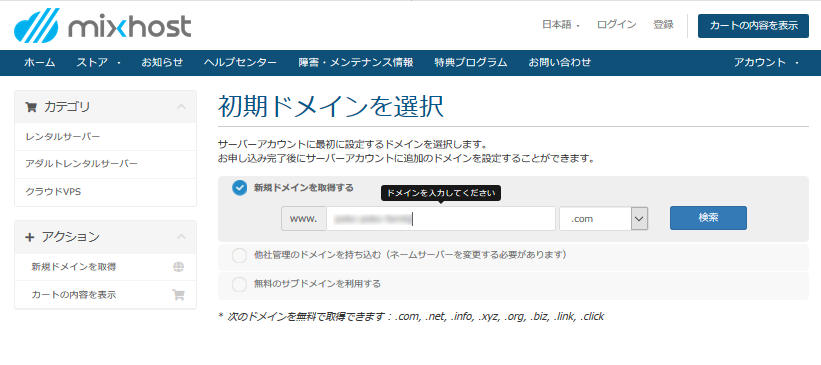
初期ドメインとして設定可能なのは次の3種類。
- 新規ドメインを取得
- 他社管理のドメイン
- 無料のサブドメイン
最もおすすめは新規ドメインを取得して、WordPressサイトに利用する方法です。mixhostのクイックスタートで新規ドメインを取得する場合、簡単に取得できる上に初期設定も完了させることができます。
実は、他社管理のドメインを利用する場合、次の3つの手順でドメインを設定しなければなりません。
- ドメイン管理会社で別途ドメインを取得
- ネームサーバーの移行作業を行う
- 利用するレンタルサーバーでドメインを設定する
つまり、mixhostのクイックスタート機能には上記のステップを一つの手順で済ませられるという大きなメリットがあるのです。
また、無料のサブドメインも利用可能。しかし、無料のサブドメインは「mixhost.jp」のドメインとなり、あなた専用のドメインではないので注意が必要です。
独自ドメインはそれ程高額な買い物ではありません。中には非常に低額で取得できるドメインもありますので、せっかくならあなた専用の独自ドメインを取得してみてはいかがでしょうか。
新規ドメインを取得する方法は次の手順となります。
- 「新規ドメインを取得する」にチェックを入れる
- あなたの好きな文字列を入力
- ドメインの種類を選択
- 【検索】ボタンを押す
検索した結果、まだそのドメインが取得されていない場合には下の画像のように「おめでとうございます!」と表示されるので、【続ける】ボタンを教えてください。
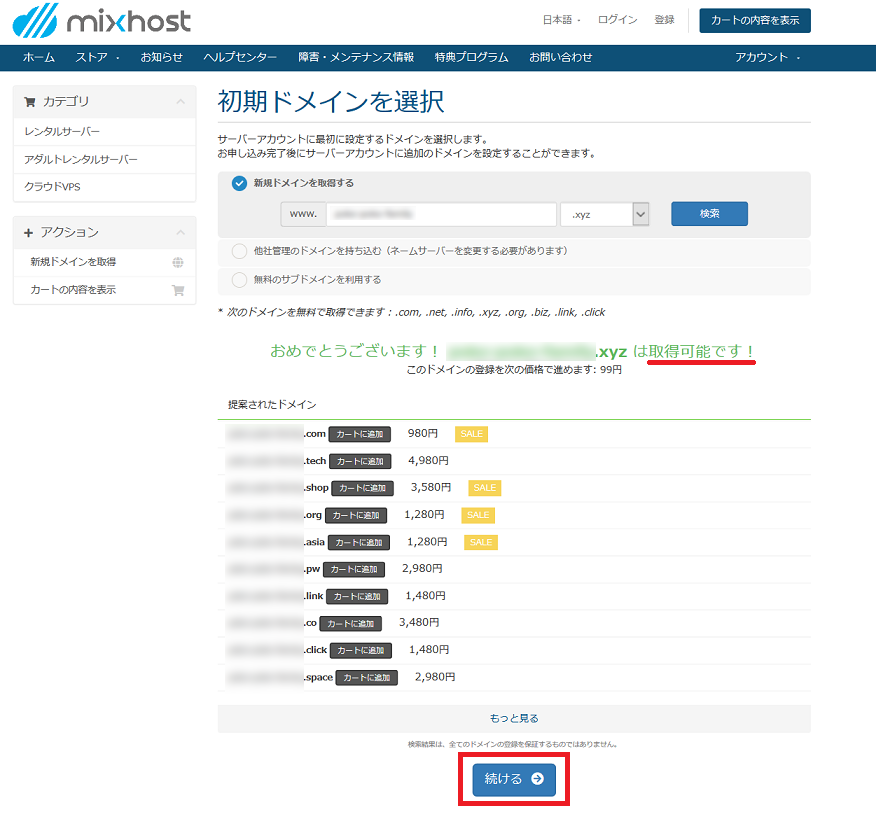
以上でプランとドメインの設定が完了しました。続いてサーバーの契約期間やWordPressの設定へと進みます。
サーバーの契約期間設定!1年以上の契約が断然お得!
次の画面では「ご契約オプションの設定」が表示されるので、間違いないことを確認してください。
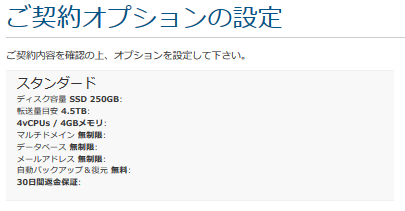
続いて、契約期間の設定です。契約期間が長くなると月換算の割引額が多くなるという仕組みになっています。今回はスタンダードプランを申し込んだので、以下のような料金体系です。
- 3ヶ月払い:月額1,380円×3=4,140円
- 6ヶ月払い:月額1,180円×6=7,080円
- 12ヶ月払い:月額980円×12=11,760円
- 24ヶ月払い:月額930円×24=22,320円
- 36ヶ月払い:月額880円×36=31,680円
今回は3ヶ月払いを選択したのですが、割引額を考慮すると1年以上の契約を行うのがおすすめです。
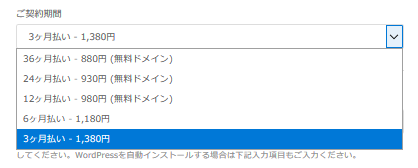
一度に支払う額は大きくなりますが、サイトを育てるには時間が必要。ですから、長期での契約をした方が良いでしょう。
契約期間を設定したら、次にWordPressの設定を行います。
WordPressの設定!クイックスタートでサイト設定をしよう!
まず、WordPressのクイックスタート設定を行います。下の画像のように「追加設定」という項目でクイックスタートの有無を選択することができます。
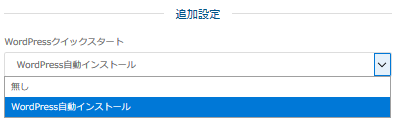
今回は簡単にWordPressサイトを立ち上げたいので、「WordPress自動インストール」を選択します。
次に、WordPressの設定です。設定項目は次の3点。
- サイトのタイトル
- WordPressのユーザー名
- WordPressのログイン時に使用するパスワード
サイトタイトルやパスワードは後からも変更が可能なので考え込まずに記入して【続ける】ボタンを押して次に進みましょう。
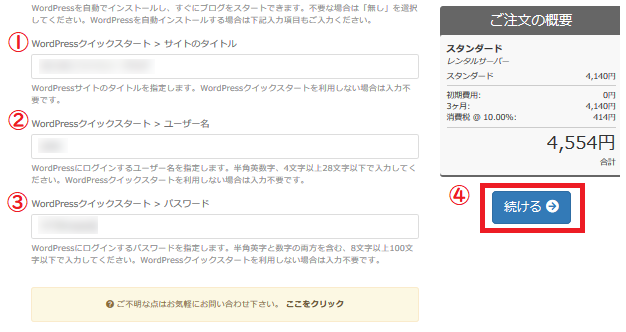
ドメインの設定は初期値のままでOK!
次の画面ではドメイン設定となっています。
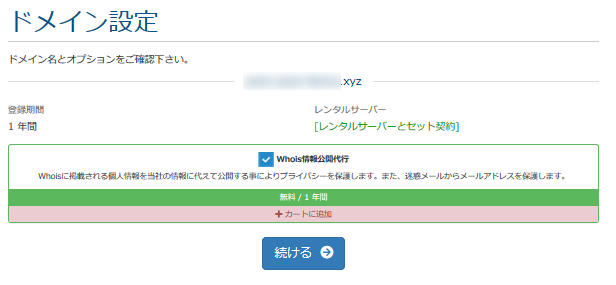
初期状態で【Whois情報公開代行】にチェックが入った状態なので、そのままで問題ありません。
独自ドメインを取得した場合、ドメインの利用者を公開する必要があります。本来ならあなたの住所や名前などの個人情報を開示しなければならないのですが、mixhost側で代行してくれるので安心です。
事業として取り組んでいる場合は代行ではなく正しい情報を開示することをおすすめしますが、個人利用の場合には代行をおすすめします。
このまま【続ける】ボタンをクリックして注文内容を確認しましょう。
注文内容に間違いが無いか確認しよう!
ここまででレンタルサーバーと独自ドメインの申し込み手続きが終わりましたので、注文内容に間違いが無いかどうかを確認します。
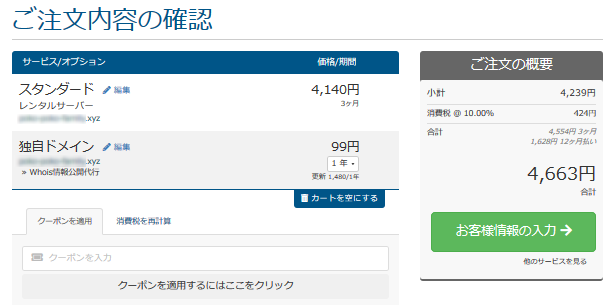
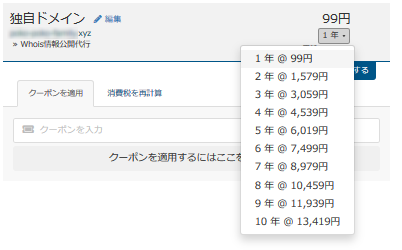
独自ドメインに関しては、契約期間を変更することが可能です。初期状態では1年契約となっているので、1年後にはドメインの更新作業が必要となります。
しかし、1年後のドメインの更新作業を忘れると、あなたの取得したドメインが利用できなくなるので注意してください。
毎年の更新作業を省きたいという場合には、下の画像のようにドメインの契約期間を変更して先に支払っておきましょう。最大で10年間の契約が可能です。
注文内容に問題が無ければ【お客様情報の入力】というボタンを押してください。
お客様情報の入力
この画面ではmixhostのレンタルサーバー契約に必要な個人情報を入力します。入力の必要な項目は次の3点。
- お客様情報
- ドメインの登録者情報
- 支払い方法
お客様情報として必要な情報は下記の4点です。
- 氏名
- 電話番号
- 住所
- パスワード
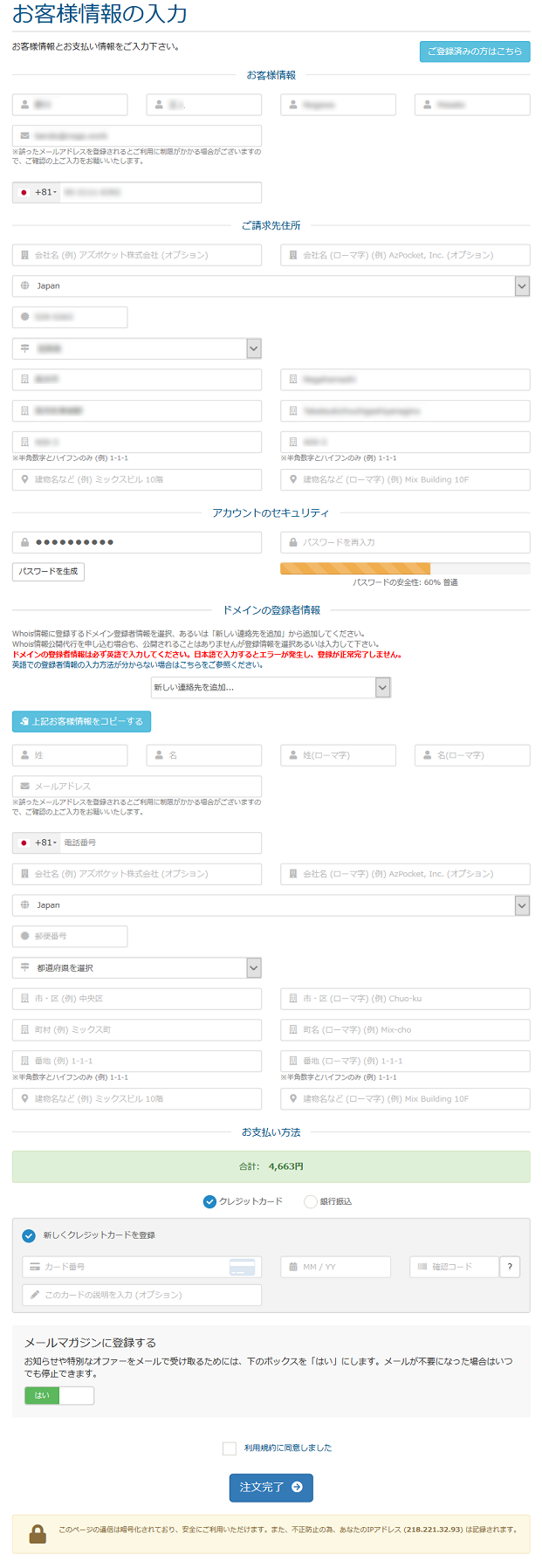
より安全性の高いパスワードを設定したい場合は【パスワードを生成】というボタンを押してください。システム側で安全なパスワードを設定してくれます。ただし、忘れないようにメモをしておいてください。
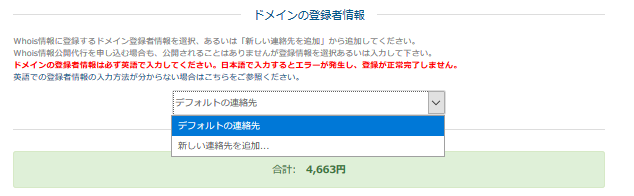
ドメインの登録者情報としては、再度入力しても良いのですが、【デフォルトの連絡先】の選択が便利です。
支払い方法は次の2種類の方法があります。
- クレジットカード
- 銀行振り込み
WordPressサイトを早く立ち上げたい場合にはクレジットカードによる支払いをおすすめします。銀行振り込みの場合は入金する手間も掛かりますし、入金してからの確認作業にも時間が掛かりますので、すぐにサイトを立ち上げることができません。
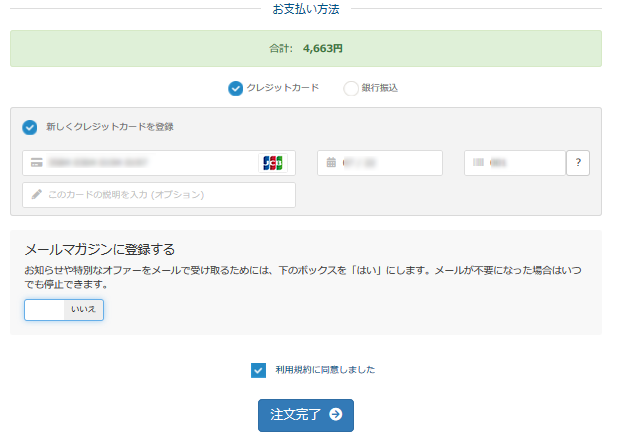
メールマガジンに関しては初期状態では【はい】に設定されていますが、特に必要無いという場合には【いいえ】に設定してください。特にメールマガジンが届かなくても問題はないでしょう。
ここまで入力ができれば、【利用条件に同意しました】という項目にチェックをして【注文完了】ボタンを押しましょう。
すると、注文が完了し、下の画像のような画面が表示されます。
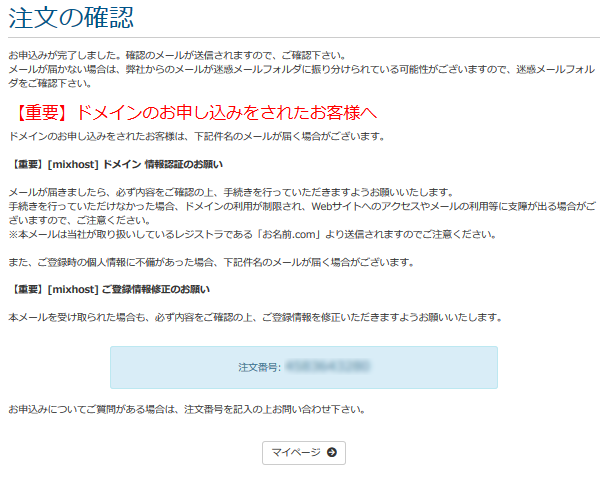
ドメインの申し込みをした場合、メールを確認して「情報認証」が必要ということです。情報認証をしておかないと、とりあえずドメインの利用は可能となりますが、セキュリティ上の問題が発生するので注意が必要です。
下の画像のようなメールが届いていることを確認し、メールの中に記されているURLにアクセスします。
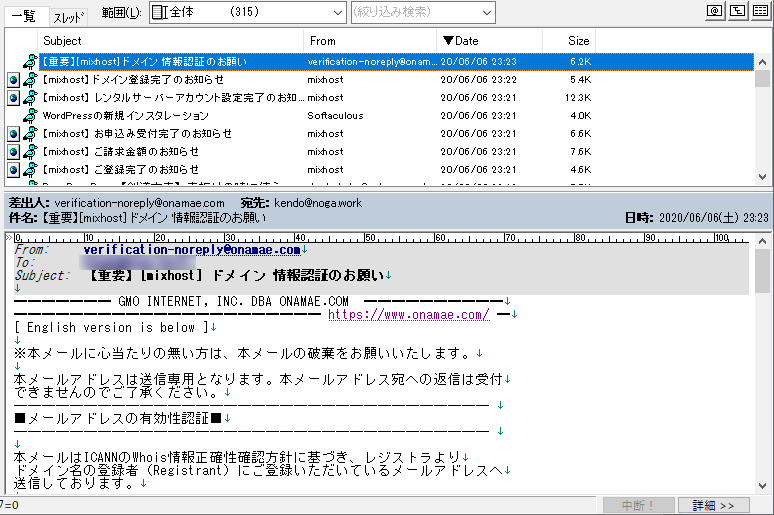
メール内に以下のような表記があります。
ドメイン登録者情報のメールアドレスとして情報が正しい場合は、期日までに
以下URLへアクセスしてください。
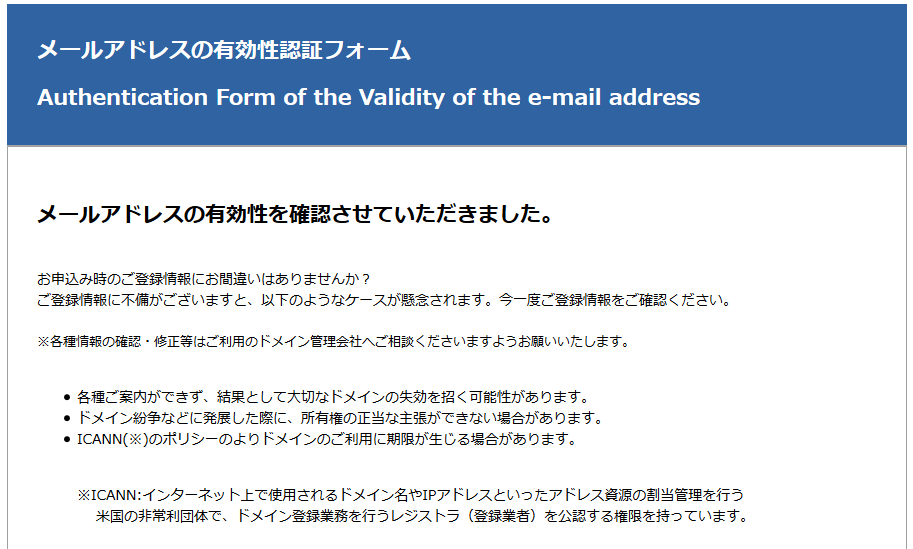
アクセスすると下の画像のように表示され、メールアドレスの有効性が確認完了。これで問題無くあなたのWordPressサイトへのアクセスも可能になります。
では、mixhostのクイックスタートでできあがったWordPressサイトにアクセスしてみましょう。
WordPressサイトの確認と初期設定
全ての設定が完了してすぐにあなたのWordPressサイトにアクセスした場合、下の画像のような画面が表示されることがあります。
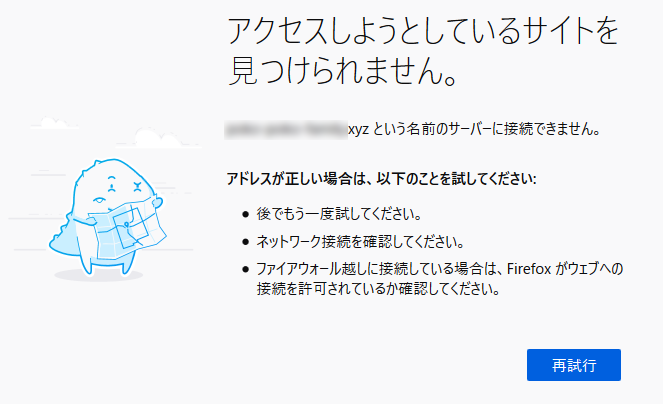
これは、独自ドメインの設定などに時間が掛かる為に起こるものです。ですから、このような場合にはしばらく待ってから再度アクセスしてみてください。
約10分後にアクセスしたところ、下の画像のようにサイトが正常に表示されました。
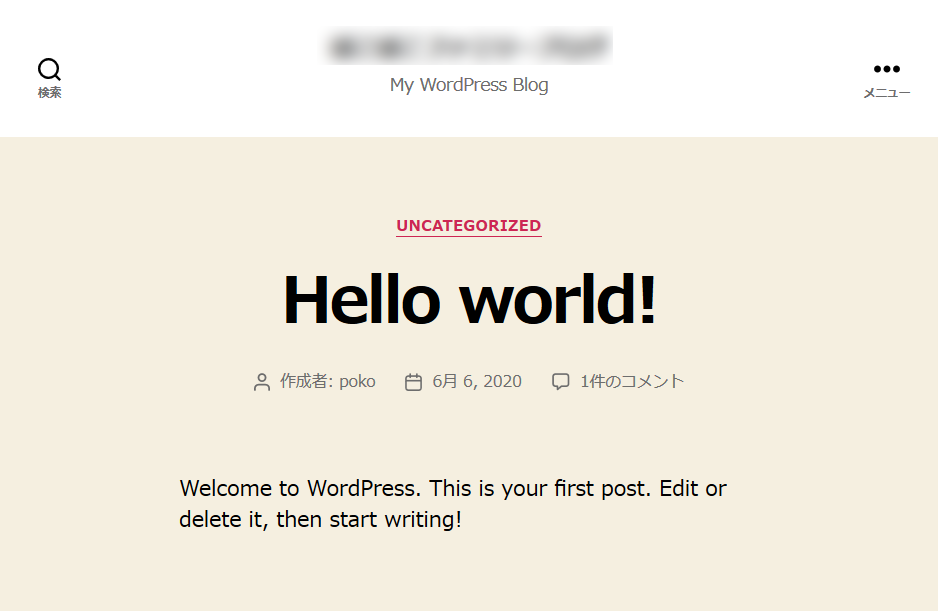
WordPressサイトが正常に構築され、SSL化も完了したことになります。早速WordPressにログインしてみましょう。WordPressの管理画面のアドレスはmixhostから届いているメールにも記載されていますが、WordPressのアドレスの後に”/wp-admin/”を付け加えればOKです。
下の画像のようなログイン画面が表示されるので、設定したユーザー名とパスワードを入力してログインしてみましょう。
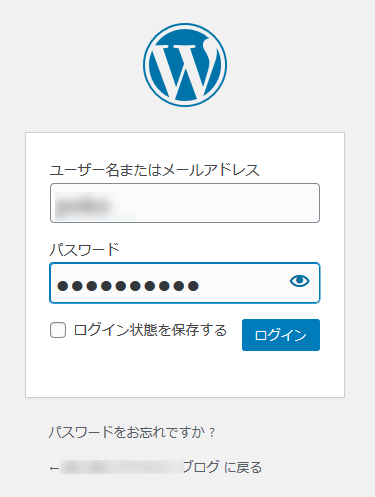
もし、パスワードがわからなくなった場合は「パスワードをお忘れですか?」というところをクリックしてパスワードのリセットを行いましょう。
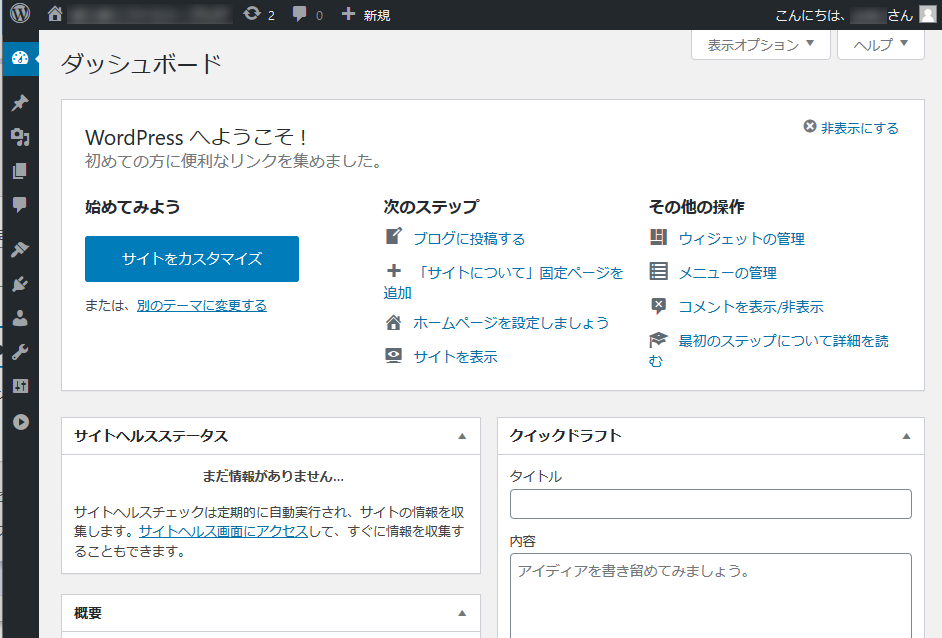
ログインが完了し、下の画像のようなダッシュボードが表示されれば問題ありません。後はWordPressの初期設定を行いましょう。
WordPressの初期設定として、特に必要なのは以下の項目となります。
- パーマリンク設定
- WordPressテーマ設定
- プラグイン追加
特にパーマリンク設定は記事が増えてから変更すると整合性が取れなくなる可能性もあるので、初期段階で設定しておくことをおすすめします。
また、プラグインにはセキュリティを強化するという意味でも必要なものをインストールするのがおすすめです。
まとめ
本記事ではmixhostのクイックスタートのやり方について詳しく解説しました。mixhostのクイックスタート機能を利用すると、下記の3点を一度に済ませることができます。
- レンタルサーバーの申し込み
- 独自ドメインの取得・設定
- WordPressのインストール
mixhostのクイックスタートのやり方は以下の手順でした。
- mixhostに申し込み
- プランの選択
- 初期ドメインの設定
- サーバーの契約期間設定
- WordPressの設定
- ドメインの設定
- 注文内容の確認
- お客様情報の入力
- WordPressサイトの確認と初期設定
知識や経験が全く無い状態でも、実質5分でWordPressの立ち上げが完了します。非常に便利な機能なので、WordPressを使ったことが無いという場合には是非利用してみてください。