こんにちは。株式会社PEEPの高原です。
今回はご縁をいただきまして、このichiblogで執筆させていただくことになりました。よろしくお願いします。

僕は2015年からアフィリエイトを始めて、現在では法人のアフィリエイターとして活動しています。(2019年に月1,000万を超えました!)
この記事では、人気のレンタルサーバー「エックスサーバー」に2020年4月から新たに追加されたクイックスタートを紹介します。
あなたが、これからワードプレスを使ってサイトを構築したいと考えているなら、レンタルサーバーの選択肢としてエックスサーバーを考えてみてはいかがでしょうか。
エックスサーバーのクイックスタートを利用すれば、今までよりも簡単にワードプレスサイトを立ち上げることが可能です。
具体的には次の3つのことをサーバー契約時に勝手にやってくれるのでかなりメリットがあります。
- WordPress設置
- 独自SSL自動設定
- ドメイン取得・設定
ただし、エックスサーバーのクイックスタートを利用する場合は「10日間無料お試し」が利用できません。ですから、エックスサーバーを契約する前にその点だけ注意しておく必要があります。
では、実際にエックスサーバーの契約からクイックスタートのやり方について順を追って解説していきましょう。
Contents
エックスサーバーのクイックスタート手順!契約から運営まで
では、エックスサーバーのクイックスタートのやり方を具体的に見ていきましょう。手順としては以下の通りです。
- エックスサーバーに申し込む
- サーバー契約・独自ドメインを取得
- WordPressの初期設定
それぞれについて、実際の画像を用いて手順を解説していきます。
エックスサーバーに申し込む!10日間無料お試しは利用不可!
まずはエックスサーバーの公式サイトにアクセスし、サーバー契約を行いましょう。
エックスサーバーの公式サイトのページトップにある【お申し込みはこちら】というボタンを押して10日間のお試し登録の申し込みをします。

ただし、前述の通りクイックスタート機能を利用する場合は10日間のお試し期間はありません。
ですから、どうしても10日間のお試し期間が必要という場合はクイックスタート機能を利用せず、通常の契約を行ってからサイトを立ち上げてください。
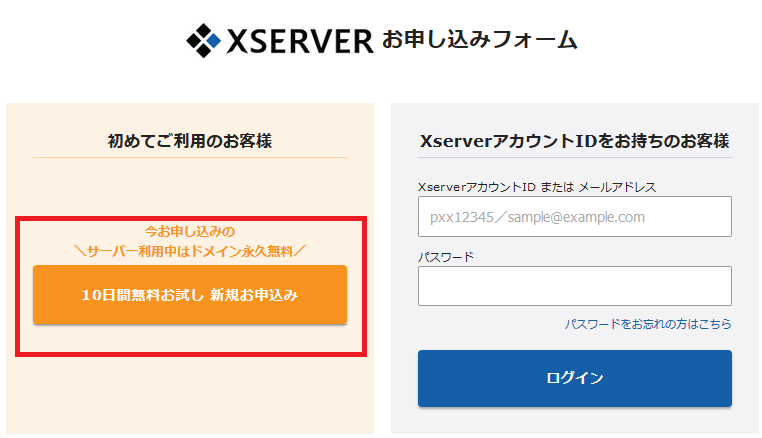
では、エックスサーバーに契約を行いましょう。
サーバー契約・独自ドメインを取得する
下の画像のような申し込み画面が表示されたら、各項目に必要事項を記入します。

入力が必要な項目は次の5つです。
- サーバー契約内容
- ドメイン契約内容
- WordPress情報
- 登録情報
- 利用規約と個人情報に関する公表事項
それぞれの項目について、もう少し具体的に解説していきます。
エックスサーバーの契約内容!クイックスタートを選択しよう!
まずはエックスサーバーの契約内容を入力します。

入力が必要なのは次の3つの項目。
- プラン:X10/X20/X30から選択
- WordPressクイックスタート
- サーバーの契約期間
プランに関してはX10/X20/X30の3種類がありますが、個人で利用する場合はX10プランで全く問題ありません。X10プランでもディスクスペースは200GBもありますので、一般的な利用方法なら十分過ぎる程のスペックでしょう。
「WordPressクイックスタート」に関しては必須項目ではありませんので注意してください。選択していない状態でも契約が可能ですが、その場合はエックスサーバーの契約完了後にワードプレスをインストールする必要があります。
ただし、「WordPressクイックスタート」機能を利用する場合には以下の4点に注意してください。
- 支払いはクレジットカードのみ
- 申し込み時に支払いが発生する
- 10日間のお試し期間が無い
- サーバーの移転ができない
上記の注意点はクイックスタートを利用しない場合には当てはまりません。ですから、どうしてもクレジットカード支払いに抵抗があるという場合や、サーバーの移転をするかもしれないという場合にはおすすめしません。
また、初期設定でサーバー利用期間が自動更新となるので、契約期間が終了しても引き続き利用料が発生することになります。契約期間には注意してください。
契約期間は次の5つから選択が可能です。契約期間が長くなれば割引価格となるので、長く使い続けることをおすすめします。
- 3ヶ月:1200円×3ヶ月
- 6ヶ月:1100円×6ヶ月
- 12ヶ月:1000円×12ヶ月
- 24ヶ月:950円×24ヶ月
- 36ヶ月:900円×36ヶ月
では、次に独自ドメインの契約内容について解説します。
エックスサーバーから独自ドメインプレゼント
本来、X20・X30プランについてはプレゼントドメインがあり、X10プランにはぷありませんでした。しかし、現在はキャンペーンとしてプランに関係なくエックスサーバーに契約すると独自ドメインが1つだけプレゼントされるようになっています。
ただし、プレゼントドメインに関してはサーバー移転ができないので、そのドメインを使い続けたい場合にはエックスサーバーを使い続けることにもなります。その点だけ注意しておきましょう。
プレゼントドメインとして取得可能な独自ドメインは以下の8種類。
- .com
- .net
- .org
- .biz
- .xyz
- .link
- .click
- .blig
下の画像の赤枠部分にあなたの取得したいドメイン名を入力し、取得可能か否かを確認してください。

取得可能な場合は「取得可能」と表示されますが、既にその名前で取得されている場合は取得ができないので、別のドメイン名を入力してください。
独自ドメインが決まれば、引き続きWordPressの情報を入力します。
エックスサーバーで管理するWordPress情報を入力しよう!
次に、あなたがこれから運営するWordPressサイトについての情報を入力していきましょう。
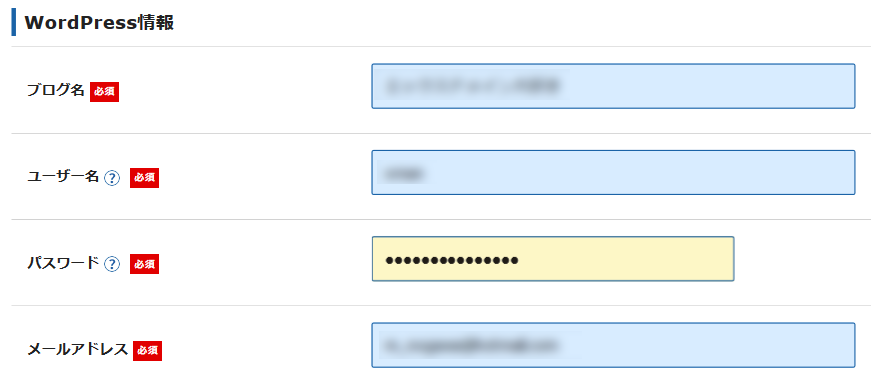
入力が必要なのは次の4項目です。
- ブログ名
- ユーザー名
- パスワード
- メールアドレス
ブログ名については後から変更が可能なので、とりあえず思い付くような名前を付けておきましょう。最初から決まっていれば問題ありませんが、後から良いネーミングを思い付くこともあると思いますので、その時に変更すればOKです。
メールアドレスはWordPressを管理する為のメールアドレスです。次の項目で記入が必要となるメールアドレスとは別の物でも問題ありません。
エックスサーバーの登録情報を記入!
次に必要なのがエックスサーバーの契約に必要なあなたの個人情報です。

入力の必要な項目は次の6項目。
- メールアドレス
- 登録区分:個人・法人
- 名前
- 住所
- 電話番号
- クレジットカード情報
「インフォメーションメールの配信」の項目については「希望する」を選択する必要はありません。ただし、時々サーバーのメンテナンス情報があるので、受け取る設定にしておいた方が良いかもしれません。
利用規約と個人情報に関する公表事項
最後に「利用規約」と「個人情報に関する公表事項」に同意して、申し込み内容の確認へと進みます。
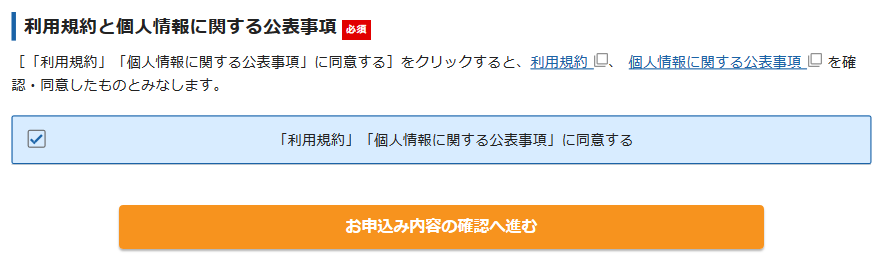
下の画像のような申し込み内容の確認画面が表示されるので、画面の最下部にある【SMS・電話認証へ進む】ボタンを押します。

SMS・電話認証をして契約完了
次に、SMS・電話認証を行います。

電話番号は初期設定で先程のエックスサーバー契約の個人情報で記入した電話番号が表示されています。他の電話番号での認証を行いたい場合は、その番号を記入してください。
携帯電話の番号などを設定しておくとテキストメッセージが受け取れるのでSMSでも問題ありませんが、固定電話の場合は「自動音声通話で取得」を選択してください。
問題無ければ画面最下部の【認証コードを取得する】ボタンを押します。次の画面で取得した認証コードを入力し【認証して申し込みを完了する】ボタンを押しましょう。

すると、下の画像のような申し込み完了画面が表示されます。

更に、あなたが設定したメールアドレスの方に契約完了のお知らせメールが届いています。

メールの中に、アカウントとパスワードが記入されているので、確認してください。確認ができたら、早速エックスサーバーの管理画面にログインしてみましょう。

ログインが完了すると、以下のような管理画面が表示されます。
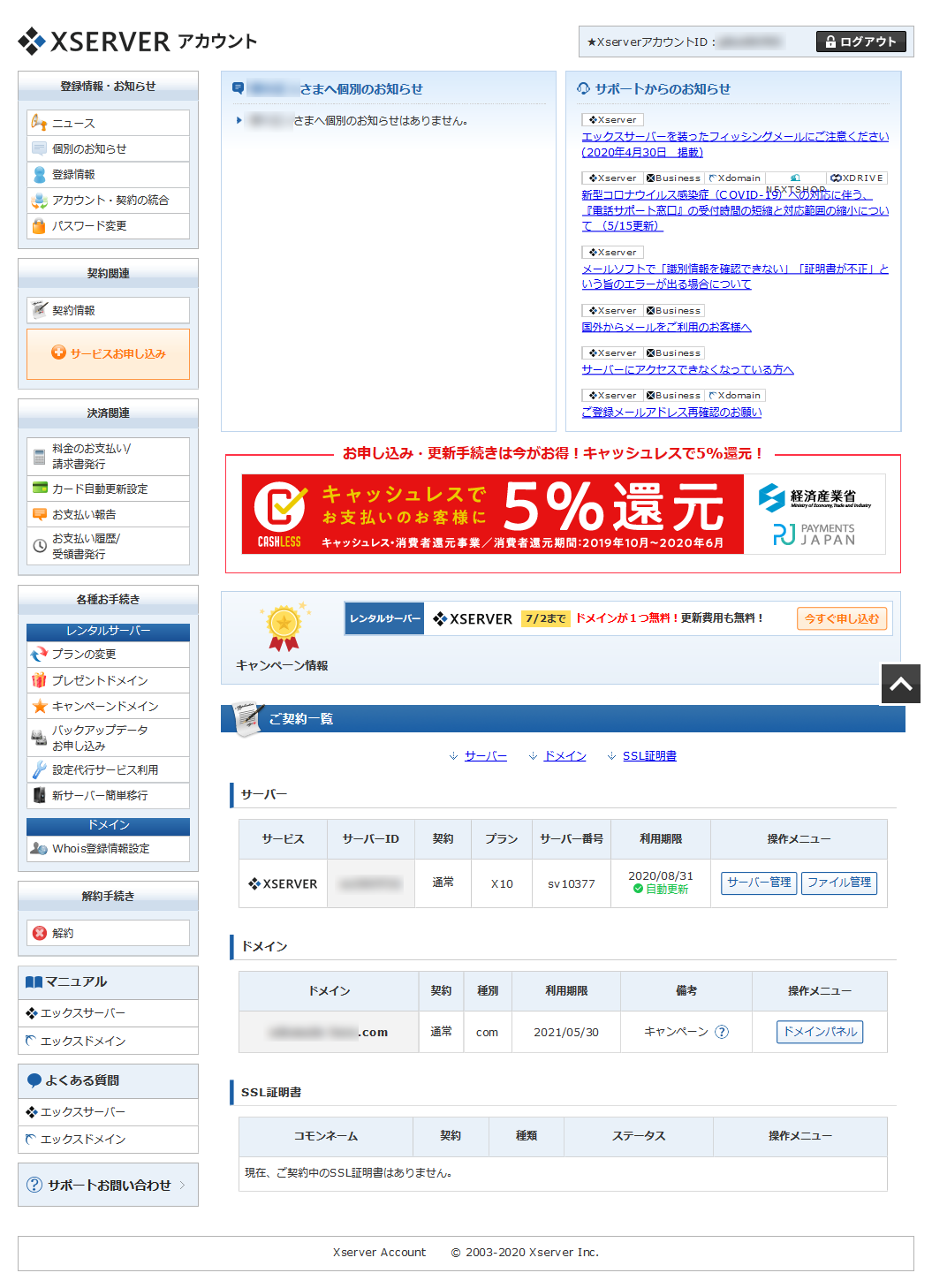
ただし、この時点ではWordPressの設定はまだ完了していないので、しばらく待ちましょう。
WordPressの初期設定
独自ドメインの取得には数時間必要です。ですから、ドメインを取得しても、その直後ににアクセスしても以下のような表示となります。

WordPressの初期設定
WordPressの設置完了というメールが届いたら、アクセスが可能になります。初期状態では以下のような画面が表示されますので確認してください。
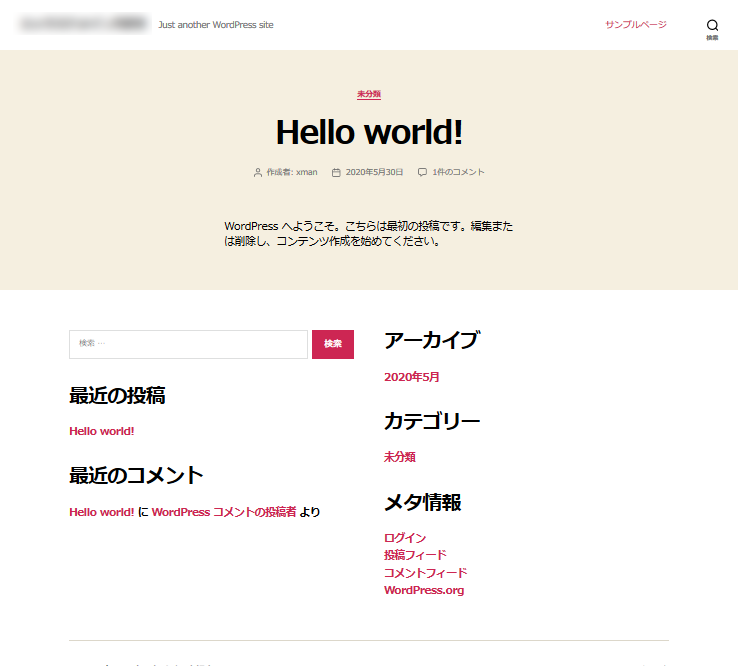
アドレスバーの最後に「/wp-admin/」と入力するとログイン画面が表示されます。(ログインのアドレスはメールにも記載されています)

もし、ログイン時のパスワードがわからなくなった場合は、パスワードのリセットをしてください。パスワードのリセットを行うと設定したメールアドレスに通知が届くので、そのアドレスにアクセスしてリセットを行います。
ログインができたら、下の画像のようなダッシュボードが表示されます。初期状態ではWordPressが最新状態でない可能性があるので左上の「更新」メニューからプラグインやテーマの更新を行っておきましょう。

では、WordPressの初期設定を行います。初期設定として必要なのは次の8つの項目です。
- 一般設定
- 表示設定
- ディスカッション設定
- メディア設定
- パーマリンク設定
- プライバシーポリシー
- WordPressテーマ設定
- プラグイン追加
特に、パーマリンク設定に関しては後から変更すると色々と手間が掛かることになるので、最初に行っておきましょう。
また、WordPressサイトのデザインを決めるのはテーマです。SEOを意識する上でもテーマ選定は重要。最近では無料でも有料テーマと同じような機能があるものも増えて来たのであなたの好みで選んでください。
まとめ
本記事ではエックスサーバーのクイックスタートについて、そのやり方を詳しく解説してきました。エックスサーバーのクイックスタート機能は下記の3点をサーバー契約時に済ませることができるとても便利な機能です。
- WordPress設置
- 独自SSL自動設定
- ドメイン取得・設定
もう一度記事を振り返ってみましょう。
エックスサーバーのクイックスタートは次の3つのステップだけで簡単にWordPressサイトを構築することができます。
- エックスサーバーに申し込む
- サーバー契約・独自ドメインを取得
- WordPressの初期設定
ただし、クイックスタート機能を利用する時には次の点に注意する必要があります。
- 支払いはクレジットカードのみ
- 申し込み時に支払いが発生する
- 10日間のお試し期間が無い
- サーバーの移転ができない
ですから、上記の点に納得できない場合については利用をおすすめしません。特に、他のサーバーの使用も検討中で、エックスサーバーがどのような使い勝手なのか知りたいという場合には辞めておきましょう。
「10日間のお試し期間」が利用できないのは大きなデメリットなので、その点を十分理解した上で利用することをおすすめします。